

Facebook và Messenger có hai loại biệt danh: biệt danh trong cuộc trò chuyện chỉ hiện giữa những người trong đoạn chat, còn tên khác trên trang cá nhân hiển thị cùng tên chính. Bài viết hướng dẫn đặt, đổi và xóa trên điện thoại và máy tính.
Facebook và Messenger thường xuyên cập nhật giao diện, nên tên mục có thể hiển thị là “Biệt danh”, “Biệt hiệu” hay “Nicknames” tùy phiên bản và thiết bị. Tên gọi khác nhau đôi chút nhưng đường thao tác gần như giống hệt — bạn cứ tìm đúng nhóm chức năng là làm được.
Phân biệt 2 loại biệt danh trên Facebook & Messenger
Trước khi thao tác, hãy xác định bạn muốn đặt biệt danh ở chỗ nào. Đây là điểm khiến nhiều người loay hoay nhất:
| Tiêu chí | Biệt danh trong Messenger | Biệt danh (tên khác) trên Facebook |
|---|---|---|
| Hiển thị ở đâu | Chỉ trong một cuộc trò chuyện cụ thể | Công khai cạnh tên thật ở trang cá nhân |
| Ai thấy được | Mọi người trong đoạn chat đó | Tùy quyền riêng tư bạn chọn (có thể công khai) |
| Ai đặt được | Bất kỳ ai trong cuộc trò chuyện | Chỉ chính chủ tài khoản |
| Mục cần vào | Thông tin đoạn chat → Biệt danh | Cài đặt → Tên → Thêm tên khác |
| Đặt cho ai | Cho mình & cho người khác trong chat | Chỉ cho chính bạn |
Nói gọn: muốn gọi người yêu, bạn bè, nhóm bằng tên thân mật trong khung chat thì dùng biệt danh Messenger. Muốn hiển thị một tên hiệu công khai (kiểu “Tên thật (Biệt danh)”) trên trang cá nhân thì dùng tên khác của Facebook.
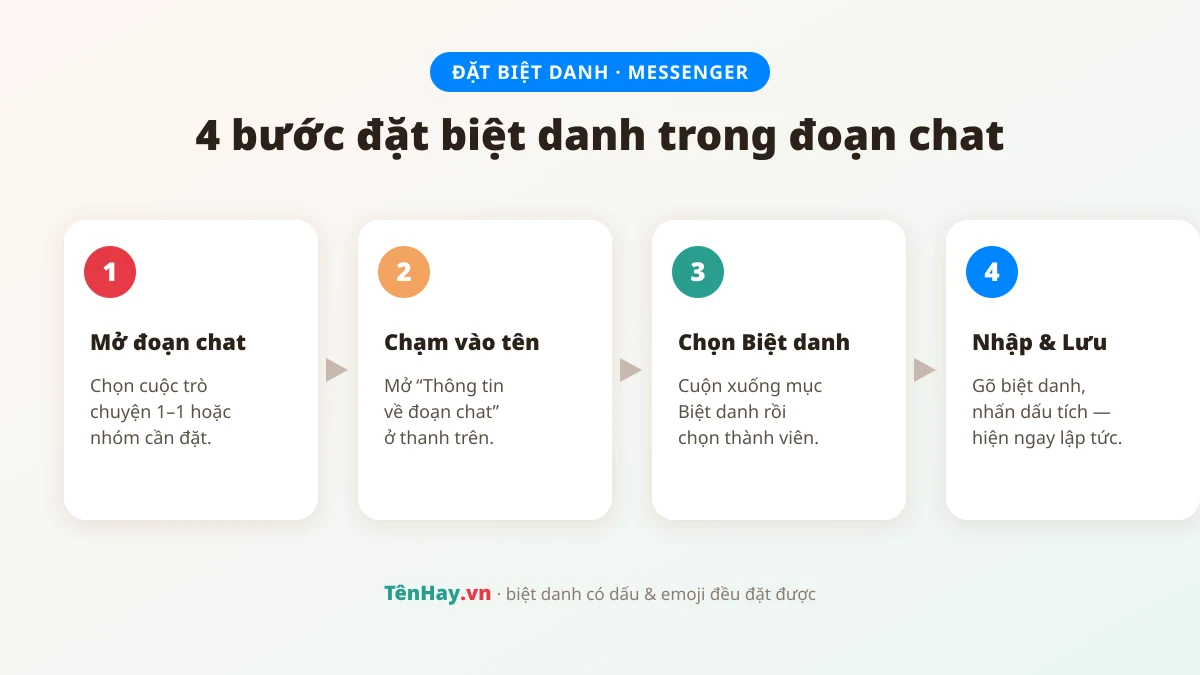
Cách đặt biệt danh trên Messenger (điện thoại)
Đây là kiểu biệt danh phổ biến nhất — bạn có thể đặt tên thân mật cho từng thành viên ngay trong khung chat. Thực hiện trên ứng dụng Messenger (iPhone và Android thao tác gần như nhau):
- Mở cuộc trò chuyện (chat 1–1 hoặc nhóm) mà bạn muốn đặt biệt danh.
- Chạm vào tên người đó (hoặc ảnh đại diện) ở thanh trên cùng để mở Thông tin về đoạn chat.
- Cuộn xuống và chọn mục Biệt danh (có thể ghi là Biệt hiệu / Nicknames).
- Chọn thành viên muốn đặt — kể cả chính bạn — rồi nhập biệt danh mong muốn.
- Nhấn dấu tích / Enter / Lưu. Biệt danh hiển thị ngay cho mọi người trong đoạn chat.
Biệt danh Messenger cho phép cả chữ có dấu tiếng Việt và emoji (ví dụ “Vợ yêu 💕”, “Sếp 🐱”). Hãy đặt ngắn gọn để dễ đọc trong khung chat trên điện thoại.
Đặt biệt danh Messenger trên máy tính
Nếu dùng trình duyệt ở máy tính (qua messenger.com hoặc khung chat trên Facebook), cách làm như sau:
- Mở cuộc trò chuyện cần đặt biệt danh.
- Nhấn biểu tượng ⓘ “Thông tin về cuộc trò chuyện” ở góc trên bên phải.
- Mở nhóm “Tùy chỉnh đoạn chat” rồi chọn Biệt danh.
- Bấm vào tên thành viên → nhập biệt danh → nhấn Enter để lưu.
Cách đổi & xóa biệt danh trên Messenger
Để đổi: quay lại đúng mục Biệt danh như trên, chọn thành viên, xóa biệt danh cũ và gõ tên mới, rồi lưu lại.
Để xóa hẳn (trở về tên gốc):
- Vào lại Thông tin đoạn chat → Biệt danh.
- Chọn thành viên đang có biệt danh.
- Xóa toàn bộ chữ trong ô biệt danh để ô trống.
- Nhấn dấu tích / Enter. Tên sẽ tự quay về tên tài khoản gốc.
Khi bạn đổi hoặc xóa biệt danh, mọi người trong cuộc trò chuyện đều thấy thông báo thay đổi đó. Đây là tính năng chung của đoạn chat nên không có cách đổi “âm thầm”.
Cách đặt biệt danh (tên khác) trên trang cá nhân Facebook
Nếu bạn muốn một biệt danh hiển thị công khai cạnh tên thật (kiểu “Nguyễn Văn A (Tony)”), hãy dùng tính năng Tên khác trong phần cài đặt tài khoản — chứ không phải trong khung chat. Trên ứng dụng Facebook:
- Vào menu ☰ → Cài đặt & quyền riêng tư → Cài đặt.
- Chọn mục Thông tin cá nhân → Tên.
- Nhấn “Thêm tên khác”.
- Ở phần Loại tên, chọn “Biệt danh” (Nickname), nhập biệt danh của bạn.
- Có thể tích chọn “Hiển thị ở đầu trang cá nhân” nếu muốn ai cũng thấy.
- Nhấn Lưu (Facebook có thể yêu cầu nhập mật khẩu để xác nhận).
Sau khi lưu, biệt danh sẽ xuất hiện trong phần Giới thiệu và (nếu bạn chọn) ngay dưới tên ở đầu trang cá nhân.
Trên máy tính: mở facebook.com → nhấn ảnh đại diện → Cài đặt & quyền riêng tư → Cài đặt → Thông tin cá nhân → Tên → Thêm tên khác. Các bước gần như giống trên ứng dụng điện thoại.
Trên một số phiên bản Facebook mới, mục Tên đã được chuyển vào Trung tâm tài khoản (Accounts Center) → Hồ sơ → Tên. Nếu không thấy đúng như mô tả, bạn hãy tìm trong Trung tâm tài khoản — chức năng và đường đi về cơ bản vẫn như nhau.
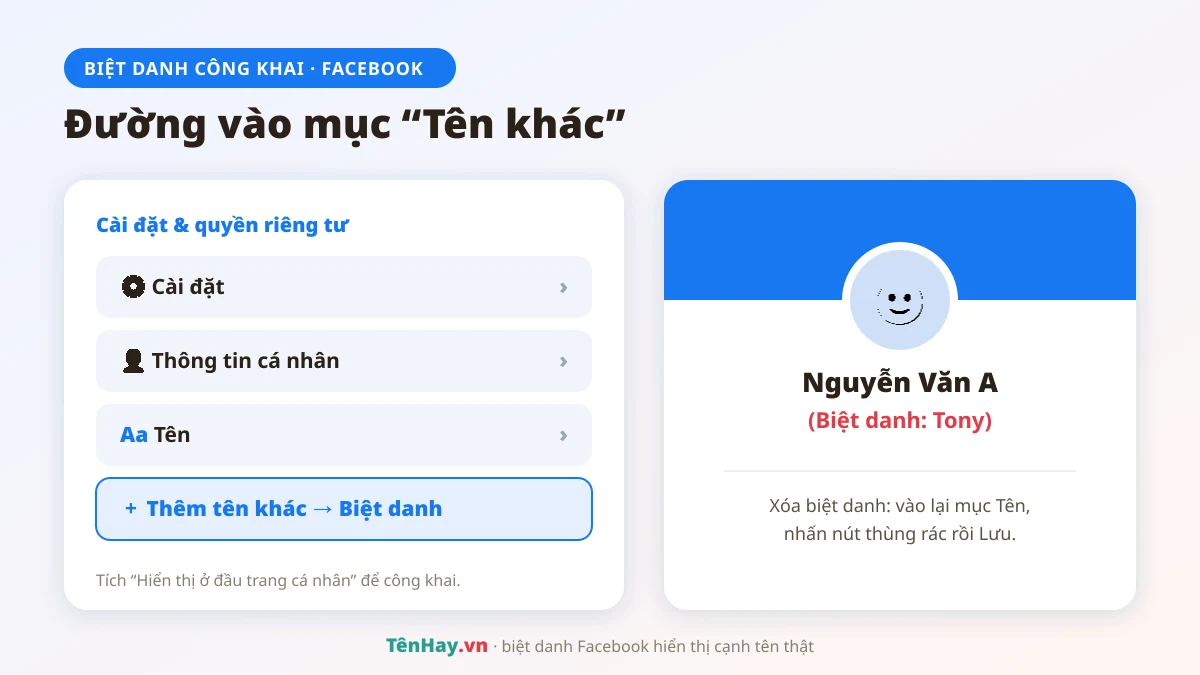
Cách xóa biệt danh trên trang cá nhân Facebook
Muốn gỡ biệt danh công khai khỏi trang cá nhân:
- Vào lại Cài đặt → Thông tin cá nhân → Tên.
- Tìm biệt danh (tên khác) đang hiển thị trong danh sách.
- Nhấn biểu tượng thùng rác / nút Xóa bên cạnh tên đó.
- Xác nhận và Lưu thay đổi.
Nếu chỉ muốn ẩn mà chưa xóa hẳn, bạn có thể bỏ tích “Hiển thị ở đầu trang cá nhân” — biệt danh sẽ không còn hiện cạnh tên thật nữa.
Ai nhìn thấy biệt danh? Lưu ý riêng tư
- Biệt danh Messenger: chỉ hiển thị trong đúng cuộc trò chuyện đã đặt; người ngoài đoạn chat không thấy. Nhưng mọi thành viên trong chat đều xem và đổi được — đừng đặt thông tin nhạy cảm.
- Tên khác trên Facebook: mức độ hiển thị tùy lựa chọn của bạn. Nếu tích “Hiển thị ở đầu trang cá nhân”, biệt danh thành công khai với người xem trang.
- Tên thật vẫn giữ nguyên: cả hai cách trên đều không đổi tên đăng nhập hay tên tài khoản gốc của bạn — chỉ thêm một lớp hiển thị thân mật.
Lỗi thường gặp & cách khắc phục
| Tình huống | Nguyên nhân & cách xử lý |
|---|---|
| Không thấy mục “Biệt danh” trong Messenger | Đang ở nhầm màn hình — phải chạm vào tên/ảnh đại diện để mở “Thông tin đoạn chat”, rồi cuộn xuống mới thấy. |
| Đặt biệt danh nhưng không lưu được | Thường do mất mạng hoặc app cũ. Kiểm tra kết nối và cập nhật Messenger lên phiên bản mới nhất. |
| Không thêm được “Tên khác” trên Facebook | Facebook giới hạn số lần đổi/thêm tên trong một khoảng thời gian. Hãy thử lại sau, và đảm bảo tên không chứa ký tự bị cấm. |
| Biệt danh hiển thị lỗi font/ký tự lạ | Tránh dán ký tự đặc biệt từ nguồn khác; gõ trực tiếp chữ có dấu tiếng Việt sẽ hiển thị chuẩn hơn. |
| Đổi biệt danh xong người kia không thấy | Nhờ họ thoát và mở lại đoạn chat hoặc làm mới ứng dụng để đồng bộ. |
Gợi ý biệt danh hay để đặt
Đã biết cách thao tác, phần còn lại là chọn được một cái tên thật ưng ý. Vài gợi ý đặt ngay được trong khung chat: Vợ Yêu 💕, Ông Xã, Bé Cưng, Gấu, Cục Vàng, Sếp Tổng, Mèo Con… Nếu muốn nhiều lựa chọn hơn kèm ý nghĩa, hãy tham khảo các danh sách của TênHay.vn — tên hay:
- Bộ tổng hợp biệt danh hay với hơn 200 gợi ý theo nhiều chủ đề và cách đặt.
- Danh sách biệt danh cho người yêu nam & nữ dễ thương — hợp để đặt trong khung chat Messenger.
- Hơn 120 biệt danh dễ thương cho con gái nếu bạn đặt cho bé.
- Xem thêm chuyên mục biệt danh để có nhiều ý tưởng hơn.
Lưu ý: giao diện Facebook và Messenger thay đổi theo từng bản cập nhật. Các bước trong bài mô tả cách làm phổ biến và chưa được ghi kèm phiên bản ứng dụng cụ thể (cập nhật 09/10/2026); nếu màn hình của bạn khác, hãy tìm mục tương tự trong phần Cài đặt. Nội dung về biệt danh chỉ mang tính tham khảo văn hóa – ngôn ngữ, không phải phán quyết phong thủy hay tử vi.
Câu hỏi thường gặp
Đặt biệt danh trên Messenger có làm đổi tên Facebook không?
Không. Biệt danh Messenger chỉ hiển thị trong cuộc trò chuyện đó, hoàn toàn không ảnh hưởng đến tên tài khoản hay tên hiển thị trên trang cá nhân Facebook của bạn.
Vì sao tôi không tìm thấy nút “Biệt danh” trong Messenger?
Bạn cần chạm vào tên hoặc ảnh đại diện ở đầu cuộc trò chuyện để mở “Thông tin về đoạn chat”, sau đó cuộn xuống mới thấy mục Biệt danh. Nếu vẫn không có, hãy cập nhật ứng dụng Messenger lên phiên bản mới nhất.
Biệt danh trên Messenger có dùng được emoji và chữ có dấu không?
Có. Messenger cho phép đặt biệt danh bằng chữ tiếng Việt có dấu kèm emoji. Tuy nhiên nên giữ ngắn gọn để dễ đọc trong khung chat.
Làm sao để biệt danh trên Facebook hiển thị cạnh tên thật?
Vào Cài đặt → Thông tin cá nhân → Tên → Thêm tên khác, chọn loại “Biệt danh”, rồi tích chọn “Hiển thị ở đầu trang cá nhân” và lưu lại. Biệt danh sẽ xuất hiện trong ngoặc cạnh tên của bạn.
Xóa biệt danh Messenger thì người kia có biết không?
Có. Mọi thay đổi biệt danh trong một cuộc trò chuyện đều hiện thông báo cho tất cả thành viên trong đoạn chat đó, nên không thể xóa hay đổi một cách âm thầm.
Cập nhật: 30/06/2026 · Đội ngũ biên tập TênHay.vn